
Prywatność w telefonie zaczyna się od uprawnień aplikacji
Smartfon jest dziś portfelem, komunikatorem, konsolą, aparatem, centrum pracy i kluczem do większości kont. Dlatego prywatność w telefonie nie jest tematem wyłącznie dla osób, które „mają coś do ukrycia”. To po prostu cyfrowa higiena.
Największy problem polega na tym, że wiele zgód przyznajemy automatycznie. Aplikacja pogodowa chce lokalizacji? Klikamy. Gra mobilna prosi o powiadomienia? Klikamy. Prosty edytor zdjęć chce dostępu do całej galerii? Znowu klikamy. Po kilku miesiącach w telefonie robi się bałagan, którego zwykle nikt nie kontroluje.
Na Androidzie warto zacząć od panelu prywatności. W zależności od wersji systemu znajdziesz go zwykle w Ustawieniach, w sekcji Prywatność albo Bezpieczeństwo i prywatność. To tam można sprawdzić, które aplikacje korzystały z lokalizacji, aparatu, mikrofonu i innych wrażliwych uprawnień. Na iPhonie podobną rolę pełni sekcja Prywatność i ochrona w ustawieniach systemu.
Najprostsza zasada? Aplikacja powinna mieć tylko te uprawnienia, których naprawdę potrzebuje. Nawigacja może potrzebować lokalizacji. Komunikator może potrzebować mikrofonu i aparatu. Ale latarka, prosta gra logiczna albo aplikacja z tapetami raczej nie powinny mieć szerokiego dostępu do danych.
Do tego dochodzi jeszcze podstawowa ostrożność przy wiadomościach. Prywatność w telefonie nie pomoże, jeśli użytkownik sam wpisze login, hasło albo dane karty na fałszywej stronie z SMS-a. Dlatego obok ustawień aplikacji warto wiedzieć, jak rozpoznać fałszywego SMS-a, zanim kliknięcie w link skończy się przejęciem konta.
Lokalizacja: ustaw „podczas używania”, a nie „zawsze”
Lokalizacja to jedno z najważniejszych ustawień prywatności w telefonie. Nie chodzi tylko o mapę. Dostęp do położenia potrafią wykorzystywać aplikacje pogodowe, społecznościowe, zakupowe, sportowe, randkowe, a czasem również gry mobilne i usługi reklamowe.
Na Androidzie przy wielu aplikacjach można wybrać, czy dostęp do lokalizacji ma działać cały czas, tylko podczas używania aplikacji, jednorazowo albo wcale. Dodatkowo da się zdecydować, czy aplikacja dostanie lokalizację dokładną, czy przybliżoną. To ważne, bo sklep, serwis pogodowy czy aplikacja z promocjami często nie muszą znać dokładnego miejsca pobytu co do kilku metrów.
Na iPhonie sprawdź Ustawienia > Prywatność i ochrona > Usługi lokalizacji. Warto przejrzeć listę aplikacji i zostawić tryb „zawsze” tylko tam, gdzie naprawdę ma to sens. W większości przypadków wystarczy „gdy używam aplikacji”.
Dla graczy ma to dodatkowe znaczenie. Gry mobilne, aplikacje społecznościowe, Discord, usługi chmurowe i sklepy cyfrowe często działają równolegle. Im więcej aplikacji ma dostęp do lokalizacji i danych w tle, tym trudniej później zrozumieć, co faktycznie dzieje się na urządzeniu.
Mikrofon, aparat i zdjęcia: nie każda aplikacja musi widzieć wszystko
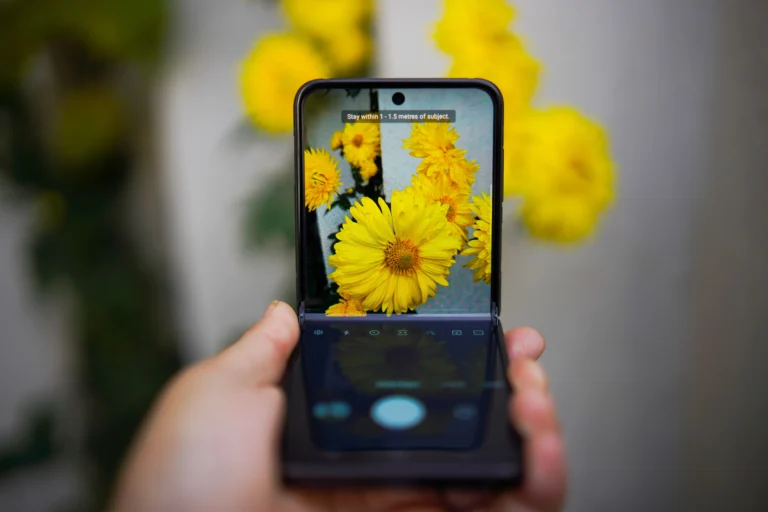
Drugi krok to mikrofon, aparat i galeria. Android i iOS pokazują wskaźniki, gdy aplikacja korzysta z aparatu albo mikrofonu, ale to nie zwalnia z regularnego przeglądu zgód.
Najbardziej podejrzane są sytuacje, w których aplikacja prosi o dostęp „na zapas”. Edytor zdjęć może potrzebować wybranych fotografii, ale nie zawsze musi widzieć całą bibliotekę. Aplikacja do notatek nie musi korzystać z mikrofonu, jeśli nigdy nie nagrywasz w niej głosu. Gra nie musi mieć aparatu, jeżeli nie używa funkcji AR, skanowania kodów albo czatu wideo.
Na iPhonie można ograniczać dostęp do wybranych zdjęć zamiast całej biblioteki. Na Androidzie nowsze wersje systemu również mocniej rozdzielają dostęp do zdjęć, filmów i multimediów.
Śledzenie reklamowe: mała opcja, duża różnica
Prywatność w telefonie mocno łączy się z reklamami. Nie chodzi o to, że po zmianie ustawień reklamy znikną. Chodzi o to, żeby ograniczyć profilowanie i powiązanie aktywności z konkretnym identyfikatorem reklamowym.
Na Androidzie sprawdź ustawienia Google oraz sekcję reklam. W zależności od wersji systemu możesz zarządzać prywatnością reklam, tematami reklamowymi, sugestiami aplikacji i identyfikatorem reklamowym. Google umożliwia również resetowanie lub usuwanie identyfikatora reklamowego, choć część aplikacji może korzystać z własnych ustawień i mechanizmów.
Na iPhonie wejdź w Ustawienia > Prywatność i ochrona > Śledzenie. Tam można wyłączyć opcję pozwalającą aplikacjom prosić o zgodę na śledzenie aktywności w aplikacjach i witrynach innych firm. To jedno z tych ustawień, które warto sprawdzić od razu po konfiguracji telefonu.
Konto Google i Apple ID też mają znaczenie
Sama zmiana uprawnień aplikacji nie zamyka tematu. Telefon jest powiązany z kontem Google albo Apple ID, a tam również znajdują się ustawienia prywatności.
Na Androidzie szczególnie ważna jest Aktywność w internecie i aplikacjach na koncie Google. To ustawienie może zapisywać aktywność w usługach Google i powiązane informacje, w tym dane używane do personalizacji. Jeżeli chcesz ograniczyć ilość zapisywanych danych, sprawdź sekcję Dane i prywatność na koncie Google oraz ustawienia automatycznego usuwania aktywności.
W ekosystemie Apple warto sprawdzić nie tylko usługi lokalizacji i śledzenie, ale też Raport prywatności aplikacji. iPhone potrafi pokazać, jak aplikacje korzystają z przyznanych uprawnień oraz z jakimi domenami się łączą. To dobry sposób, żeby zobaczyć, która aplikacja jest wyjątkowo „gadatliwa”.
Przeglądarka, VPN i publiczne Wi-Fi
Duża część śledzenia nie dzieje się w samej aplikacji, tylko w przeglądarce. Dlatego warto sprawdzić blokowanie ciasteczek firm trzecich, historię, dane witryn, powiadomienia stron oraz ustawienia prywatności reklam w Chrome, Safari, Edge albo Firefoxie.
Jeżeli często korzystasz z publicznego Wi-Fi, na przykład w hotelu, pociągu, kawiarni albo na uczelni, sens może mieć też VPN. Nie jest to magiczna tarcza na wszystko, ale potrafi ograniczyć widoczność twojej aktywności dla operatora sieci lokalnej. Warto jednak rozumieć, co VPN faktycznie robi, a czego nie robi.
Dla graczy mobilnych i osób korzystających z cloud gamingu ma to praktyczne znaczenie. Logowanie do konta PlayStation, Xbox, Steam, Epic Games, Discorda czy poczty na publicznej sieci zawsze powinno zapalać lampkę ostrzegawczą. Prywatność i bezpieczeństwo kont idą tu razem.
Bezpieczeństwo kont: prywatność bez mocnych haseł nie wystarczy
Możesz mieć świetnie ustawione uprawnienia, ale jeśli używasz tego samego hasła w kilku miejscach, problem wraca innymi drzwiami. Telefon jest zwykle urządzeniem, na którym trzymamy pocztę, bankowość, komunikatory, zdjęcia, kody 2FA i dostęp do kont społecznościowych.
Dlatego po ustawieniach prywatności warto sprawdzić hasła. Menedżery haseł od Google i Apple potrafią ostrzegać przed słabymi, powtórzonymi albo naruszonymi hasłami. Dobrym krokiem jest też sprawdzenie, czy adres e-mail nie pojawił się w znanych wyciekach.
Do tego dochodzi blokada ekranu, biometryka, kod PIN do karty SIM, aktualizacje systemu i funkcja odnajdywania urządzenia. Prywatność w telefonie działa najlepiej wtedy, gdy nie opiera się na jednym ustawieniu, tylko na kilku prostych warstwach ochrony.
Co ustawić w telefonie od razu?
Zacznij od tych opcji:
- Sprawdź uprawnienia aplikacji do lokalizacji, aparatu, mikrofonu, kontaktów i zdjęć.
- Ogranicz lokalizację do trybu „podczas używania aplikacji”.
- Wyłącz dokładną lokalizację tam, gdzie wystarczy przybliżona.
- Przejrzyj ustawienia śledzenia reklamowego.
- Sprawdź Aktywność w internecie i aplikacjach na koncie Google.
- Na iPhonie włącz lub przejrzyj Raport prywatności aplikacji.
- Usuń aplikacje, których nie używasz.
- Wyłącz niepotrzebne powiadomienia.
- Zaktualizuj system i aplikacje.
- Sprawdź hasła i włącz uwierzytelnianie dwuskładnikowe tam, gdzie to możliwe.
Komentarze
Jeszcze nie ma komentarzy.