
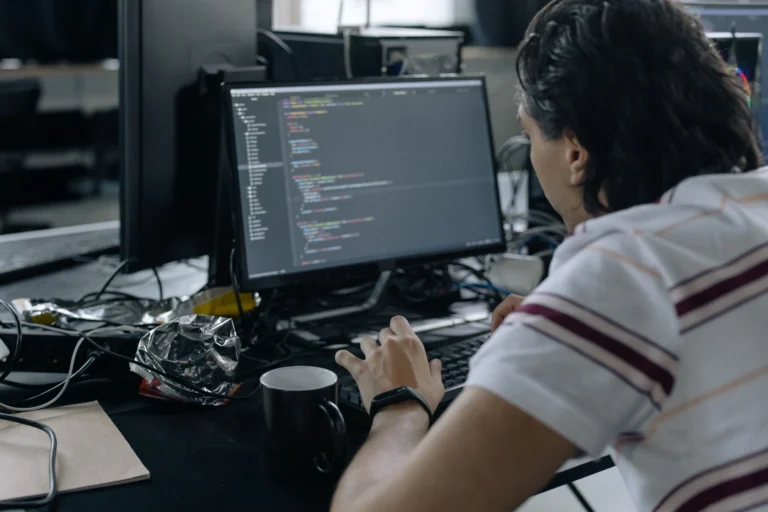
Format komputera brzmi kusząco, ale często jest drogą na skróty
Wolny komputer potrafi doprowadzić do szału. Klikasz ikonę przeglądarki i czekasz. Odpalasz grę i patrzysz na ekran ładowania dłużej niż zwykle. Włączasz Discorda, launcher, kilka kart w Chrome i nagle nawet nowy laptop zaczyna zachowywać się tak, jakby miał za sobą dziesięć lat pracy bez odpoczynku.
W takiej sytuacji wiele osób od razu myśli o formacie. Problem w tym, że formatowanie komputera oznacza kopię danych, ponowną instalację programów, konfigurację kont, sterowników, launcherów, aplikacji do pracy i ustawień, do których człowiek przyzwyczajał się miesiącami. To może być skuteczne, ale nie zawsze jest konieczne.
Właśnie dlatego warto najpierw sprawdzić, jak przyspieszyć komputer bez formatowania. Zwłaszcza że Windows ma kilka wbudowanych narzędzi, które pozwalają odzyskać część wydajności bez kasowania całego systemu.
Najpierw sprawdź autostart. To jeden z najczęstszych winowajców
Autostart to miejsce, w którym po cichu zbierają się programy uruchamiane razem z Windowsem. Po kilku miesiącach używania komputera potrafią tam siedzieć launchery gier, komunikatory, klient chmury, aplikacje RGB, narzędzia producenta laptopa, aktualizatory, programy do peryferiów i usługi, których użytkownik nawet nie pamięta.
Każda z tych aplikacji osobno może wyglądać niewinnie. Razem potrafią jednak wydłużyć start systemu i zjadać pamięć RAM od pierwszych sekund po uruchomieniu komputera. Najprostszy krok? Ctrl + Shift + Esc, Menedżer zadań i zakładka z aplikacjami startowymi. Warto wyłączyć wszystko, co nie musi startować automatycznie.
Nie chodzi o to, żeby usuwać sterowniki lub wyłączać programy bezpieczeństwa. Chodzi o rozsądek. Steam, Epic Games, Discord, Teams, Spotify czy narzędzia do synchronizacji mogą być potrzebne, ale nie zawsze muszą włączać się razem z systemem. Jeśli uruchomisz je ręcznie dopiero wtedy, gdy są potrzebne, komputer może wstać szybciej i mieć więcej zasobów na start.
Menedżer zadań pokaże, co naprawdę zjada wydajność
Zanim zaczniesz instalować dziwne „optymalizatory”, lepiej użyć narzędzia, które już jest w systemie. Menedżer zadań pozwala sprawdzić zużycie procesora, RAM-u, dysku i sieci. To ważne, bo wolny komputer nie zawsze ma ten sam problem.
Czasem winna jest przeglądarka z kilkudziesięcioma kartami. Czasem synchronizacja plików w chmurze. Czasem antywirus wykonujący skanowanie w tle. A czasem launcher pobierający dużą aktualizację dokładnie wtedy, gdy próbujesz uruchomić grę. Bez sprawdzenia procesów można łatwo walczyć z nie tym problemem, który naprawdę spowalnia system.
Dobrze jest obserwować komputer w momencie, gdy faktycznie zaczyna zamulać. Jeśli dysk dobija do 100 procent użycia, problem może leżeć w aktualizacjach, indeksowaniu plików, zbyt małej ilości wolnego miejsca albo starym nośniku HDD. Jeśli RAM jest prawie cały zajęty, zamykanie kilku aplikacji lub ograniczenie autostartu może dać zauważalny efekt.
Zwolnij miejsce na dysku, ale nie kasuj folderów na ślepo
Zapchany dysk systemowy to klasyczny powód spadku komfortu pracy. Windows potrzebuje wolnego miejsca na pliki tymczasowe, aktualizacje, pamięć podręczną i normalne działanie aplikacji. Jeśli na dysku C zostało tylko kilka gigabajtów wolnej przestrzeni, komputer może zacząć działać ociężale nawet wtedy, gdy sam procesor nadal daje radę.
Najbezpieczniej zacząć od wbudowanych ustawień Windowsa. W sekcji Pamięć można usunąć pliki tymczasowe, sprawdzić największe kategorie danych i uruchomić czujnik pamięci. To lepsze niż ręczne kasowanie losowych folderów, bo system pokazuje elementy, które rzeczywiście można usunąć bez większego ryzyka.
Warto też odinstalować programy, których już nie używasz. Stare gry, testowe aplikacje, niepotrzebne launchery, narzędzia producentów i dodatki instalowane „przy okazji” potrafią zajmować miejsce oraz zostawiać procesy działające w tle. To nie jest efektowna sztuczka, ale często właśnie takie porządki dają najbardziej odczuwalny efekt.
Aktualizacje i sterowniki mogą rozwiązać problem, ale trzeba robić to z głową
Aktualizacje Windowsa bywają irytujące, ale nie są tylko formalnością. Poprawki systemowe mogą wpływać na stabilność, bezpieczeństwo i zgodność z nowszym oprogramowaniem. Podobnie jest ze sterownikami, szczególnie w komputerach używanych do grania.
Najważniejsze są sterowniki karty graficznej, chipsetu, Wi-Fi i dźwięku. Gracze szczególnie często widzą różnicę po aktualizacji GPU, bo producenci potrafią dodawać poprawki pod konkretne gry. Z drugiej strony, jeśli komputer nagle zaczął działać gorzej po świeżej aktualizacji, warto połączyć fakty. Czasem problemem nie jest brak aktualizacji, tylko właśnie nowa wersja sterownika albo wadliwa poprawka.
Dlatego najlepsze podejście to aktualizować, ale obserwować. Jeśli spadek wydajności pojawił się z dnia na dzień, sprawdź, co zostało ostatnio zainstalowane. Nowy sterownik, nowa nakładka, program do nagrywania, antywirus, aplikacja producenta laptopa albo aktualizacja systemu mogą mieć większy wpływ niż się wydaje.
Tryb zasilania potrafi przydusić laptopa
Jeśli chodzi o laptopy, ogromne znaczenie ma tryb zasilania. System może ograniczać wydajność, żeby wydłużyć czas pracy na baterii, zmniejszyć temperatury i obniżyć hałas. Przy pisaniu tekstu lub przeglądaniu internetu to ma sens. Przy graniu, montażu, wielu aplikacjach naraz albo pracy na zewnętrznym monitorze może jednak robić się problem.
W ustawieniach Windowsa warto sprawdzić, czy komputer nie działa w trybie oszczędzania energii. Po podłączeniu zasilacza można przełączyć go na wyższą wydajność. Nie jest to magiczny bonus, bo laptop może wtedy głośniej pracować i mocniej się nagrzewać, ale w niektórych scenariuszach różnica będzie zauważalna.
Jeśli sprzęt regularnie nie wyrabia, znaczenie ma też sama konfiguracja. RAM, dysk SSD, procesor i kultura pracy są ważniejsze niż marketingowe dopiski w nazwie modelu. Przy starszym urządzeniu warto sprawdzić, jaki laptop wybrać do pracy, bo nawet w codziennym użytkowaniu źle dobrana specyfikacja szybko zaczyna ograniczać komfort.
Nie każdy „wolny komputer” jest problemem komputera
To częsty błąd, użytkownik mówi, że komputer działa wolno, ale tak naprawdę wolno działa internet. Strony ładują się długo, gry online mają lagi, pobieranie trwa wieczność, rozmowy wideo się przycinają, a launcher pokazuje śmiesznie niską prędkość pobierania. Wtedy czyszczenie Windowsa może nie dać prawie nic.
Warto rozdzielić dwie rzeczy, wydajność systemu i jakość połączenia. Jeśli aplikacje uruchamiają się szybko, ale wszystko zależne od sieci działa słabo, problemem może być router, zasięg Wi-Fi, przeciążona sieć domowa albo źle ustawione urządzenie. Przy komputerze stacjonarnym najlepszym rozwiązaniem nadal jest kabel Ethernet.
Jeżeli problem wraca głównie podczas grania online, streamingu lub pobierania dużych plików, warto sprawdzić, jaki router wybrać do mieszkania. Sam napis „gaming” na pudełku nie zrobi cudów, ale stabilne połączenie, dobre porty LAN i sensowne zarządzanie ruchem mogą mieć większe znaczenie niż kolejna optymalizacja Windowsa.
Z kolei przy laptopie używanym daleko od routera problemem może być zwyczajnie słaby sygnał. Wtedy lepiej najpierw sprawdzić, jak poprawić zasięg Wi-Fi, niż usuwać kolejne programy z systemu i liczyć, że ping nagle sam się naprawi.
Bezpieczeństwo też wpływa na wydajność
Złośliwe oprogramowanie potrafi udawać zwykłe spowolnienie systemu. Komputer działa wolniej, wentylatory częściej wchodzą na wyższe obroty, przeglądarka zachowuje się dziwnie, a w tle pojawiają się procesy, których użytkownik nie rozpoznaje. Dlatego skanowanie systemu powinno być jednym z podstawowych kroków przed formatem.
Wbudowane Zabezpieczenia Windows wystarczą do podstawowej kontroli. Warto uruchomić szybkie skanowanie, a przy większych podejrzeniach także pełne. Jeżeli system wykryje zagrożenia, dopiero wtedy można zdecydować, czy zwykłe czyszczenie wystarczy, czy potrzebne będą mocniejsze działania.
Przy okazji warto oddzielić bezpieczeństwo od „przyspieszania”. VPN może poprawić prywatność w określonych sytuacjach, zwłaszcza przy publicznych sieciach, ale nie jest narzędziem do magicznego zwiększania wydajności komputera. Jeśli korzystasz z niego cały czas i nagle internet działa wolniej, sprawdź, czy VPN ma sens w twoim konkretnym scenariuszu.
Nie instaluj cudownych przyspieszaczy bez zastanowienia
W sieci nie brakuje programów obiecujących natychmiastowe przyspieszenie komputera. Problem w tym, że część z nich robi niewiele, część dubluje funkcje Windowsa, a część potrafi namieszać bardziej niż pomóc. Agresywne czyszczenie rejestru, usuwanie „zbędnych” plików bez kontroli i wyłączanie usług systemowych może skończyć się błędami, a nie lepszą wydajnością.
Najpierw warto wykorzystać to, co jest w systemie, Menedżer zadań, ustawienia pamięci, Czujnik pamięci, listę aplikacji, Windows Update i wbudowane zabezpieczenia. Dopiero jeśli wiesz, czego szukasz, można sięgać po dodatkowe narzędzia diagnostyczne. Optymalizacja nie polega na kliknięciu jednego wielkiego przycisku „napraw wszystko”.
Kiedy format komputera naprawdę ma sens?
Formatowanie warto rozważyć wtedy, gdy system jest mocno uszkodzony, komputer był poważnie zainfekowany, pojawiają się trudne do usunięcia błędy albo sprzęt działa źle mimo wykonania podstawowych kroków. To także rozsądna opcja przed sprzedażą komputera lub wtedy, gdy użytkownik chce całkowicie zacząć od zera.
W większości codziennych przypadków lepiej jednak najpierw sprawdzić, jak przyspieszyć komputer bez formatowania. Ograniczenie autostartu, usunięcie zbędnych aplikacji, zwolnienie miejsca na dysku, kontrola procesów w tle, aktualizacje, skanowanie i sprawdzenie sieci potrafią rozwiązać więcej problemów, niż mogłoby się wydawać.

Komentarze
Jeszcze nie ma komentarzy.