
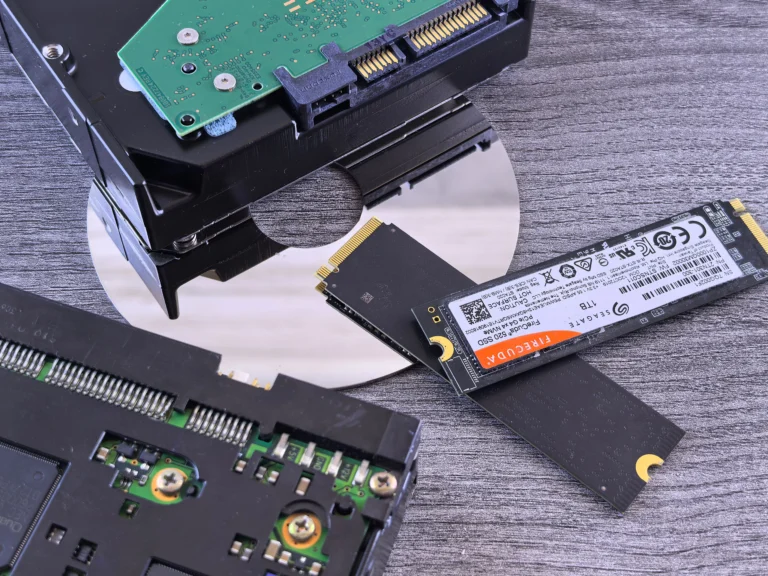
Pełny dysk to nie tylko brak miejsca na nowe pliki
Czerwony pasek przy dysku C zwykle pojawia się wtedy, gdy jest już za późno na spokojne odkładanie porządków. Windows potrzebuje wolnej przestrzeni na aktualizacje, pliki tymczasowe, pamięć podręczną i normalną pracę aplikacji. Jeśli miejsca zaczyna brakować, komputer może działać ociężale, a instalacja większej gry albo aktualizacji potrafi skończyć się komunikatem o błędzie.
Warto jednak nie wpadać w panikę. Jak wyczyścić dysk w komputerze bez ryzyka? Przede wszystkim nie kasować losowych folderów z dysku C. Zamiast tego lepiej skorzystać z ustawień Windowsa i sprawdzić, co faktycznie zajmuje najwięcej miejsca. Jeśli problemem jest ogólna wydajność sprzętu, dobrym uzupełnieniem będzie poradnik, jak przyspieszyć komputer bez formatowania, bo samo czyszczenie dysku nie zawsze rozwiązuje wszystkie problemy.
Najpierw sprawdź ustawienia pamięci w Windowsie
W Windows 10 i 11 najprościej wejść w Ustawienia, następnie System i Pamięć. Tam system pokaże, ile miejsca zajmują aplikacje, pliki tymczasowe, dokumenty, multimedia oraz inne kategorie danych. To dużo bezpieczniejsze niż zgadywanie.
W tej samej sekcji można uruchomić zalecenia dotyczące oczyszczania. Windows podpowiada, które pliki tymczasowe można usunąć, jakie aplikacje są rzadko używane i gdzie da się odzyskać miejsce. Warto jednak uważać na folder Pobrane. Dla systemu mogą to być po prostu stare pliki, ale dla użytkownika często są tam faktury, instalatory, archiwa albo materiały do pracy.
Pliki tymczasowe i Kosz potrafią zająć zaskakująco dużo
Pierwszym bezpiecznym krokiem jest usunięcie plików tymczasowych. Tworzą je aktualizacje, aplikacje, przeglądarki, launchery i sam Windows. Część z nich znika automatycznie, ale część zostaje na dysku znacznie dłużej, niż powinna.
Warto też opróżnić Kosz, bo usunięte pliki nadal zajmują miejsce, dopóki nie zostaną z niego skasowane. To banalny krok, ale na komputerach używanych przez kilka lat potrafi dać zauważalny efekt. Przy okazji dobrze przejrzeć pulpit i folder Pobrane, bo to dwa miejsca, w których najczęściej zbierają się niepotrzebne instalatory, stare paczki ZIP, screeny i duplikaty.
Gry są jednym z największych pożeraczy miejsca
Jeśli komputer służy do grania, największe oszczędności zwykle nie kryją się w dokumentach, tylko w bibliotekach Steam, Epic Games, Xbox, EA app czy Battle.net. Jedna duża gra może zajmować więcej miejsca niż setki zdjęć i dokumentów razem wzięte.
Dlatego warto odinstalować tytuły, do których realnie nie wracasz. Nie trzeba usuwać całej biblioteki, ale trzymanie kilku ogromnych gier „na kiedyś” szybko zapycha nawet większy SSD. Jeśli masz drugi dysk, część gier można przenieść poza dysk systemowy. To szczególnie sensowne przy laptopach, gdzie miejsce często kończy się szybciej niż w komputerach stacjonarnych. Przy okazji warto sprawdzić, jaki laptop wybrać do pracy, bo pojemność dysku i możliwość rozbudowy nadal mają ogromne znaczenie w codziennym użytkowaniu.
Nie usuwaj folderów systemowych na ślepo
Największy błąd? Ręczne kasowanie folderów Windows, Program Files, Program Files (x86) albo AppData bez wiedzy, co się usuwa. Można w ten sposób uszkodzić aplikacje, skasować ustawienia programów albo doprowadzić do problemów z aktualizacjami.
Programy najlepiej usuwać przez Ustawienia i sekcję Aplikacje. Dzięki temu Windows odinstaluje je w kontrolowany sposób. Nie ma też sensu ślepo ufać cudownym programom do czyszczenia rejestru. Często obiecują ogromny wzrost wydajności, a w praktyce mogą zrobić więcej bałaganu niż pożytku.
Jeżeli po czyszczeniu dysku komputer nadal działa bardzo źle, wtedy dopiero warto rozważyć mocniejsze kroki. Format nie powinien być pierwszym rozwiązaniem, ale są sytuacje, w których ma sens.
Chmura i zewnętrzny dysk mogą uratować sporo miejsca
Nie wszystko trzeba usuwać. Zdjęcia, filmy, stare projekty, archiwa i dokumenty można przenieść na zewnętrzny dysk albo do chmury. OneDrive, Google Drive czy Dropbox pozwalają trzymać część plików online, zamiast stale zajmować miejsce lokalnie.
Trzeba tylko uważać na synchronizację. Usunięcie pliku z folderu chmurowego może usunąć go także z innych urządzeń. Dlatego przed większym porządkiem najlepiej zrobić kopię najważniejszych danych.
Pełny dysk bywa też mylony z problemami z internetem. Jeśli komputer działa normalnie, ale pobieranie gier, aktualizacji i plików trwa wieczność, winny może być router albo słaby zasięg Wi-Fi.
Jak wyczyścić dysk w komputerze? Najprostsza kolejność działań
Najpierw sprawdź pamięć w ustawieniach Windowsa. Potem usuń pliki tymczasowe, opróżnij Kosz, przejrzyj folder Pobrane i odinstaluj aplikacje, których nie używasz. Następnie zajmij się grami, bo to one często zabierają najwięcej miejsca. Na końcu przenieś większe archiwa do chmury albo na zewnętrzny nośnik.
Warto też włączyć Czujnik pamięci, który automatycznie pomaga usuwać część niepotrzebnych plików. To nie zastępuje rozsądku, ale pozwala ograniczyć sytuacje, w których dysk C nagle zostaje bez wolnej przestrzeni.



Komentarze
Jeszcze nie ma komentarzy.